
Como configurar o SSO com o Microsoft Entra ID
Com o login único (SSO), você e sua equipe entram na McFile com a mesma conta corporativa que já usam no Microsoft Entra ID (antigo Azure AD). Não há uma senha separada para a McFile, e quem for desativado no Microsoft Entra ID perde o acesso à McFile automaticamente. O SSO também libera o Inbox Inteligente, os suplementos McFile for Office e McFile for Outlook e a Maya, a assistente de inteligência artificial da McFile.
A configuração é feita em duas partes: você registra a McFile como um aplicativo no Microsoft Entra ID e envia os dados gerados para o nosso suporte, que ativa o SSO no seu ambiente.
Antes de começar
- Confira os e-mails. O e-mail de login de cada usuário na McFile deve ser o mesmo e-mail da conta dele no Microsoft Entra ID.
- Tenha acesso de administrador. A conta usada precisa conceder consentimento de administrador no Microsoft Entra ID (por exemplo, Administrador Global ou Administrador de Aplicativos).
- Saiba o nome do seu ambiente. Ele é a primeira parte do endereço que você usa para acessar a McFile. Se você acessa
https://suaempresa.mcfile.com, o nome do ambiente ésuaempresa. Nos passos abaixo, troque[SEU_AMBIENTE]por esse nome.
1. Registre o aplicativo
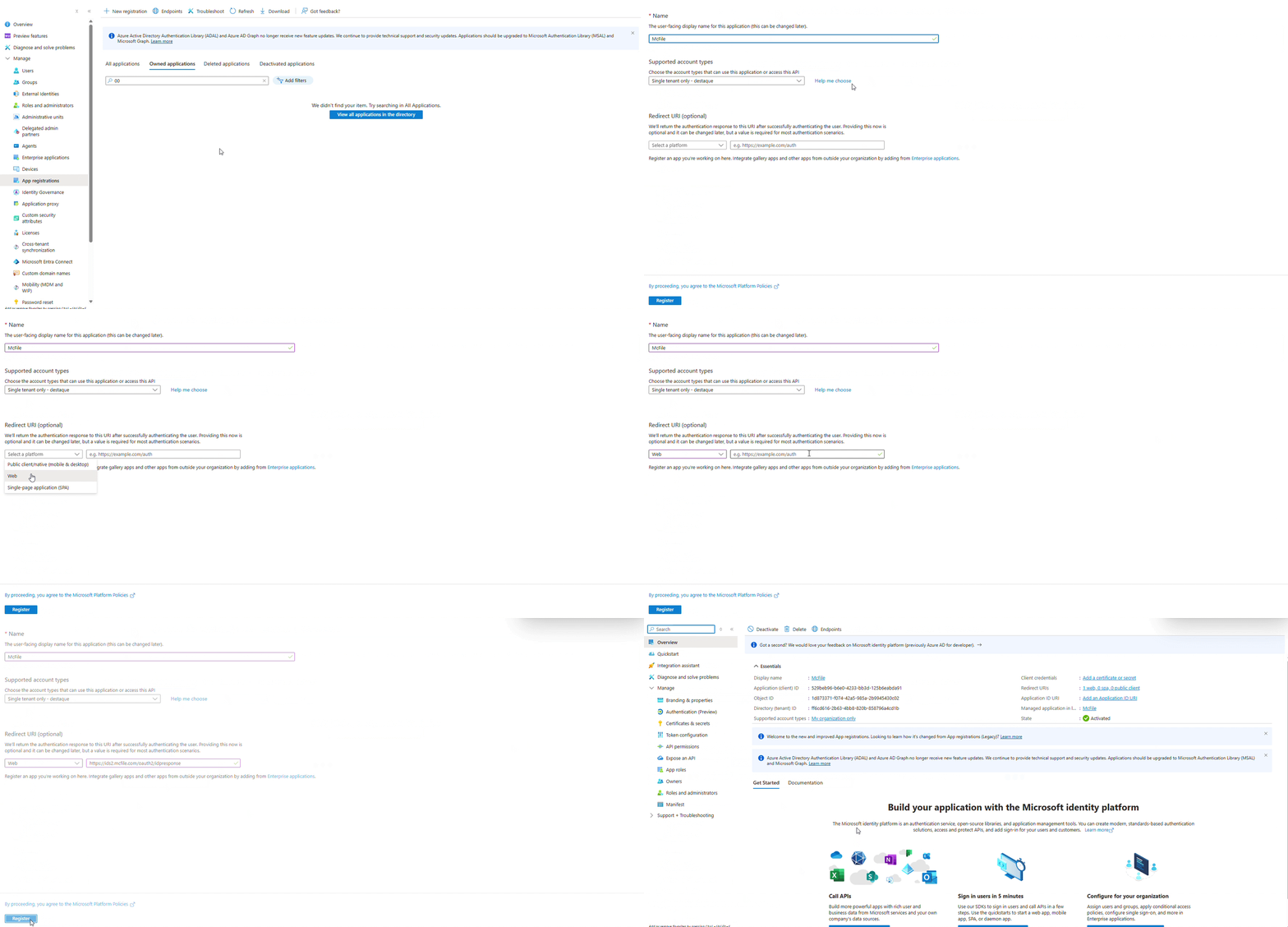
- Acesse o portal do Azure e abra Microsoft Entra ID.
- Clique em Registros de aplicativo e depois em Novo registro.
- Em Nome, digite
McFile. - Em Tipos de conta com suporte, selecione Somente um locatário.
- Em URI de Redirecionamento, selecione a plataforma Web e informe
https://ids2.mcfile.com/oauth2/idpresponse. - Clique em Registrar.
2. Adicione os endereços de redirecionamento
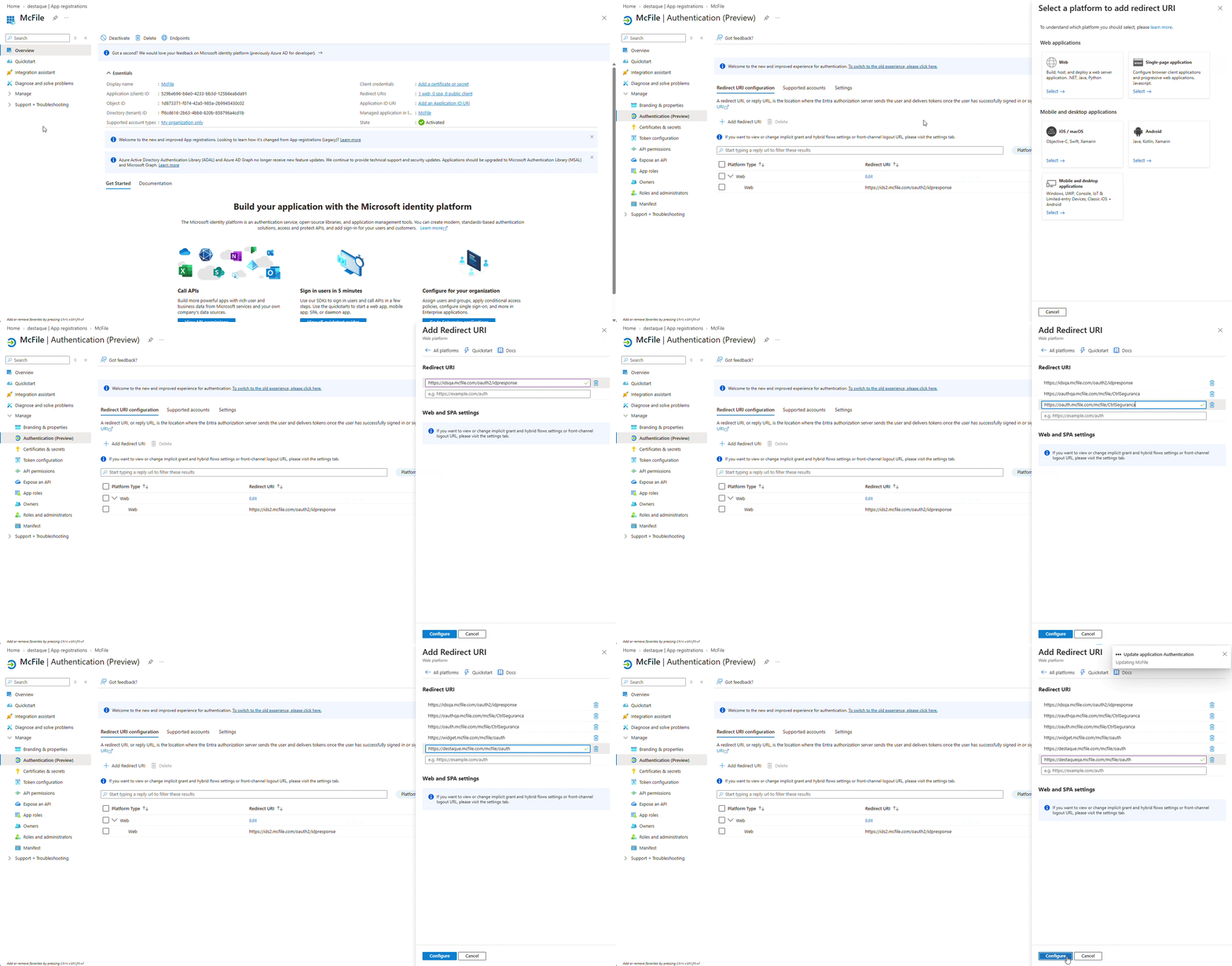
- No aplicativo McFile, clique em Autenticação.
- Na seção Web, clique em Adicionar URI e inclua todos os endereços abaixo:
https://ids2.mcfile.com/oauth2/idpresponse(já incluído no registro)https://idsqa.mcfile.com/oauth2/idpresponsehttps://oauthqa.mcfile.com/mcfile/CtrlSegurancahttps://oauth.mcfile.com/mcfile/CtrlSegurancahttps://widget.mcfile.com/mcfile/oauthhttps://[SEU_AMBIENTE].mcfile.com/mcfile/oauthhttps://[SEU_AMBIENTE]qa.mcfile.com/mcfile/oauth- Clique em Salvar.
3. Crie o segredo do aplicativo
- Clique em Certificados e segredos e depois em Novo segredo do cliente.
- Em Descrição, digite
McFile. - Em Expira em, escolha o prazo mais longo disponível (24 meses).
- Clique em Adicionar.
- Copie o conteúdo da coluna Valor e guarde em local seguro.
> Importante: o Valor só aparece uma vez. Se você sair da página sem copiá-lo, exclua o segredo e crie outro. Não confunda com o ID do Segredo, que não é usado.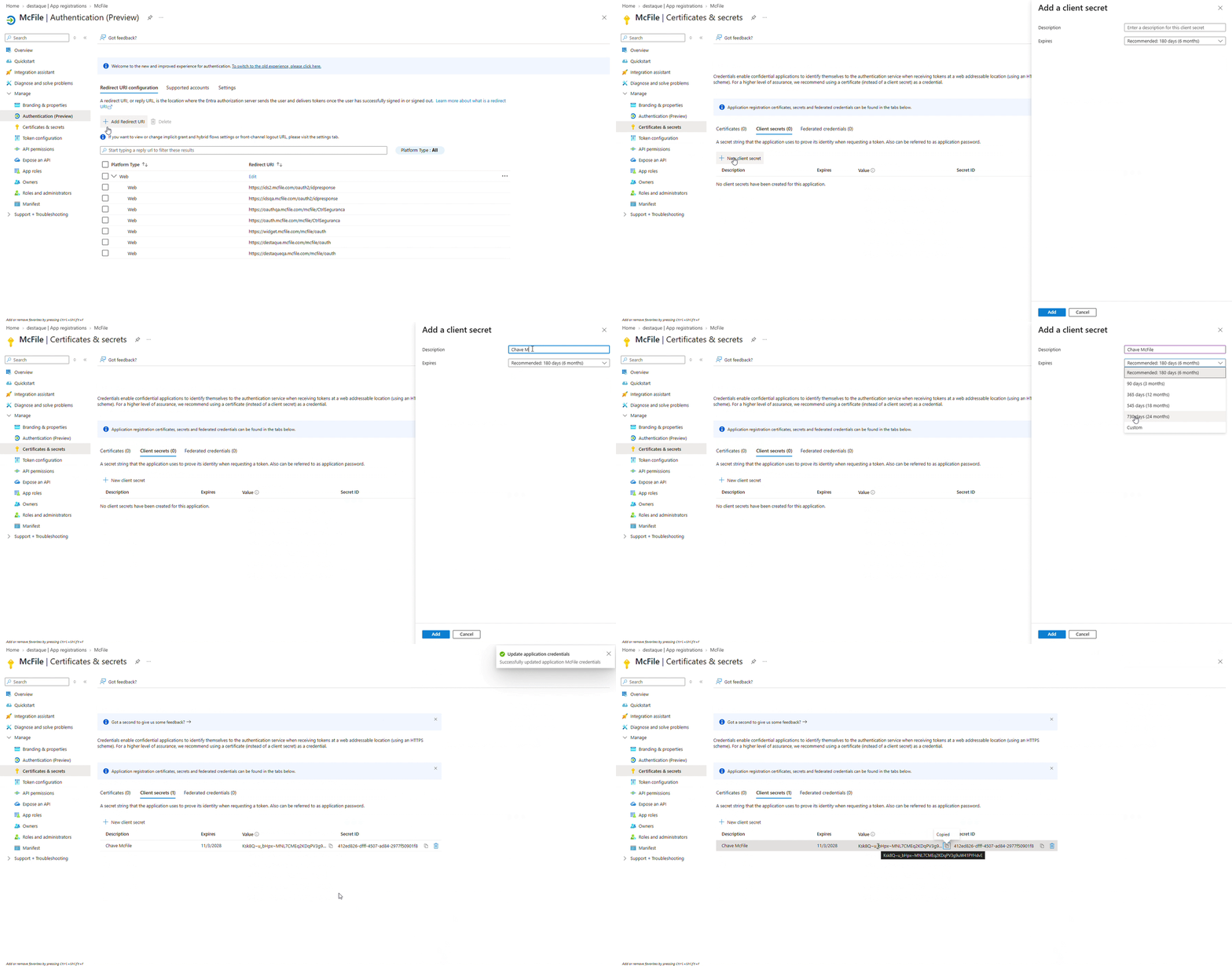
4. Conceda as permissões
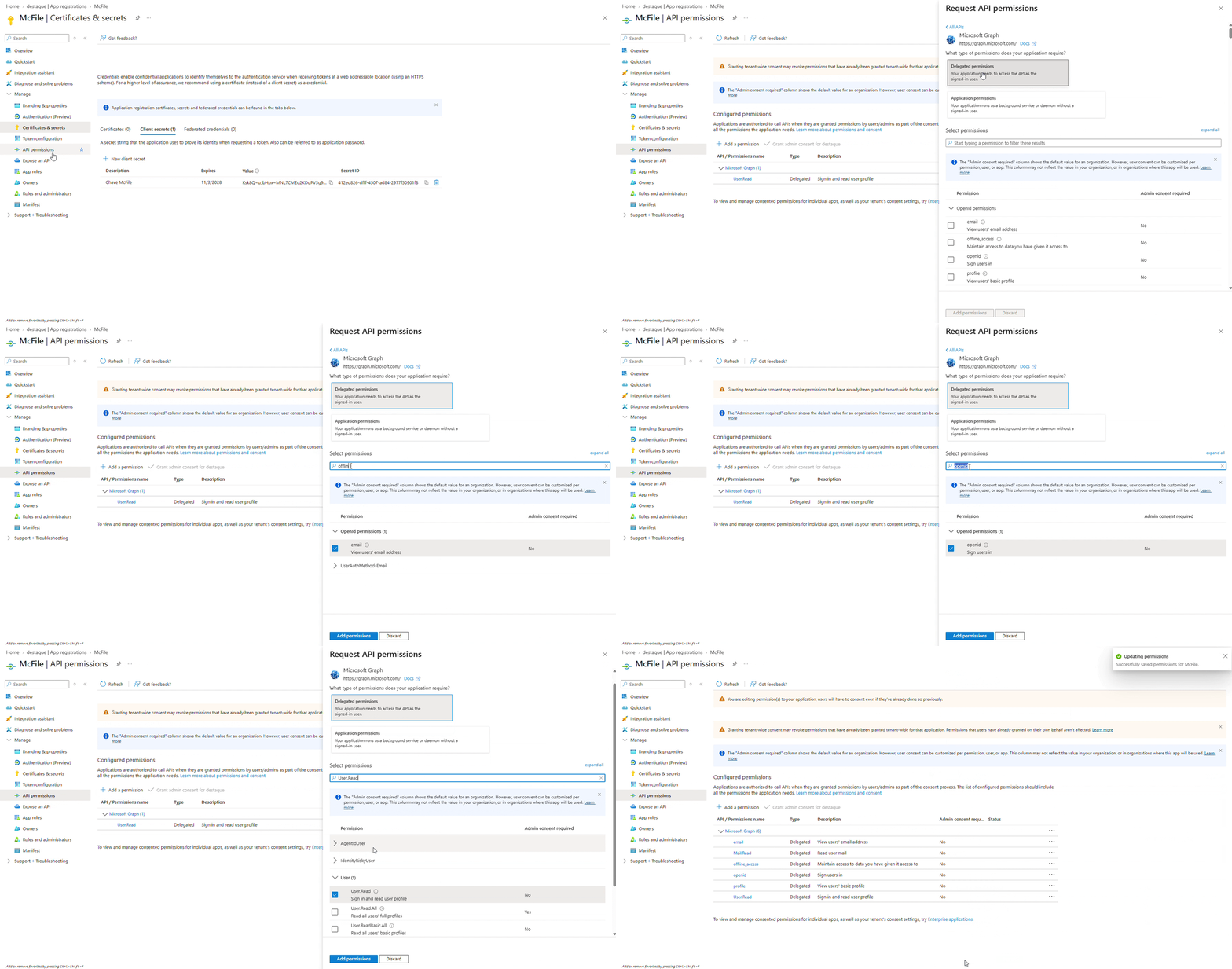
- Clique em Permissões de API e depois em Adicionar uma permissão.
- Selecione Microsoft Graph e depois Permissões delegadas.
- Marque as permissões abaixo e clique em Adicionar permissões:
emailoffline_accessopenidprofileUser.ReadMail.Read- Clique em Conceder consentimento do administrador para [sua organização] e depois em Sim.
- Confira se todas as permissões aparecem com o status Concedido para [sua organização].
5. Copie os dados do aplicativo
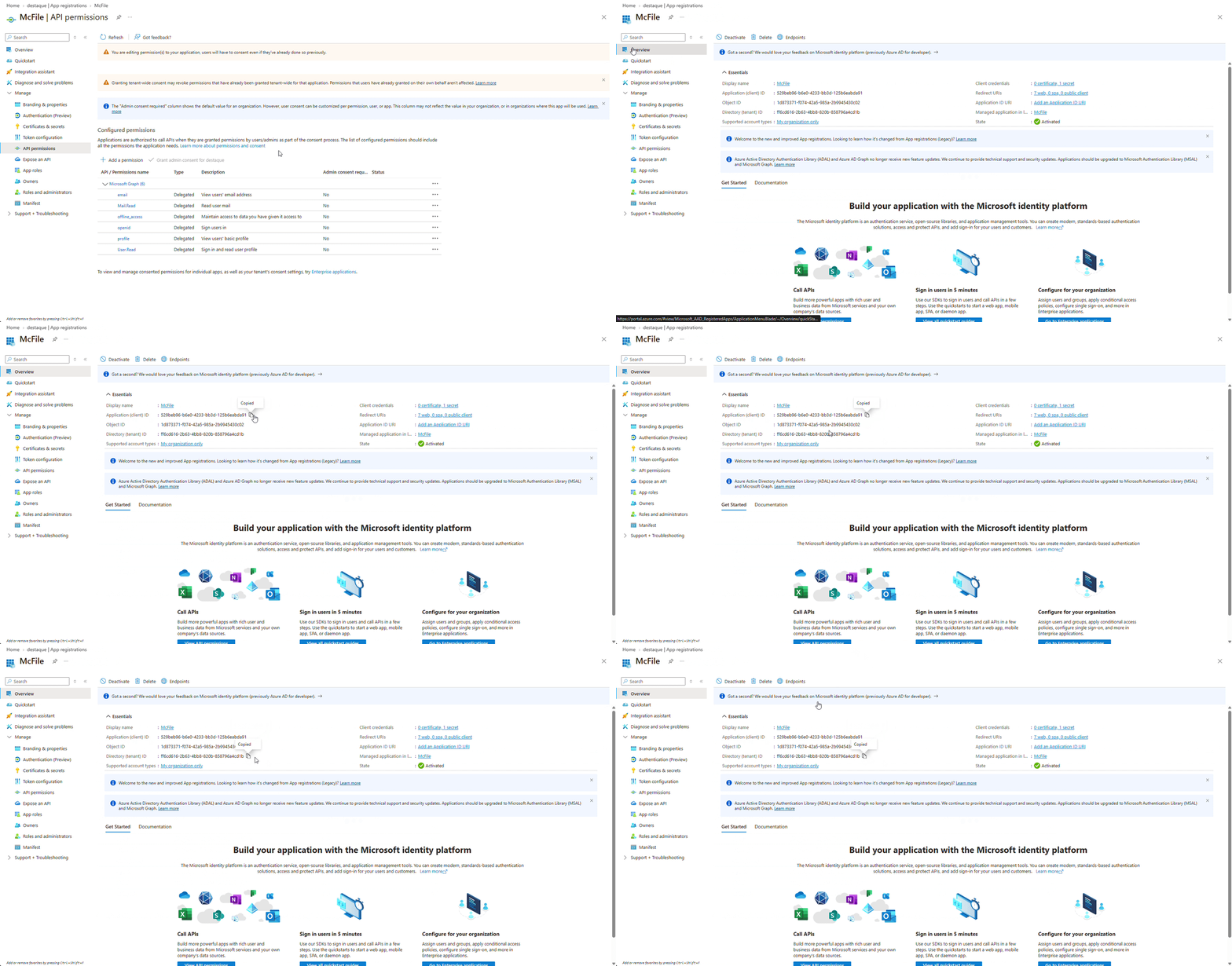
- Clique em Visão geral e copie o ID do aplicativo (cliente) e o ID do diretório (locatário).
- Você terá três dados para enviar: ID do aplicativo (cliente), ID do diretório (locatário) e o Valor do segredo (passo 3).
6. Convide a equipe da McFile (opcional, recomendado)
Com essa conta de convidado (guest), a nossa equipe testa o login antes da ativação e consegue reproduzir problemas depois, sem depender de um usuário da sua empresa. Mantenha a conta ativa após a ativação.
- Em Microsoft Entra ID, clique em Usuários e depois em Novo usuário > Convidar usuário externo.
- Em Email, informe
ti@destaque.com. - Em Nome de exibição, digite
Suporte McFile. - Clique em Examinar e convidar e depois em Convidar.
7. Envie os dados e ative o SSO
- Envie os dados copiados no passo 5 para o suporte em suporte@mcfile.com.br, informando o nome do seu ambiente e que o convite para
ti@destaque.comfoi enviado. - Se você criou a conta do passo 3, guarde a nossa equipe testar o login com a conta de convidado.
- Combine com o suporte a data para ativar o SSO.
A partir da ativação, todos os usuários do seu ambiente só conseguem acessar a McFile se estiverem cadastrados no Microsoft Entra ID.
Dicas
- Anote a validade do segredo. O segredo expira (no máximo em 24 meses). Quando isso acontece, ninguém consegue entrar na McFile. Crie um novo segredo antes do vencimento e envie o novo Valor ao suporte.
- Permissões sem o status "Concedido": somente um administrador com permissão de consentimento pode concedê-las. Peça ao administrador do Microsoft Entra ID para clicar em Conceder consentimento do administrador.
- Um usuário não consegue entrar após a ativação: confira se o e-mail dele na McFile é igual ao e-mail da conta no Microsoft Entra ID e se a conta está ativa lá.