
Como configurar o SSO com o Google
Com o login único (SSO), você e sua equipe entram na McFile com a mesma conta corporativa do Google que já usam no dia a dia. Não há uma senha separada para a McFile, e quem for desativado no Google Workspace perde o acesso à McFile. O SSO com Google também libera o Inbox Inteligente e a Maya, a assistente de inteligência artificial da McFile.
A configuração é feita em duas partes: você registra a McFile como um aplicativo no Google Cloud e envia os dados gerados para o nosso suporte, que ativa o SSO no seu ambiente.
Antes de começar
- Confira os e-mails. O e-mail de login de cada usuário na McFile deve ser o mesmo e-mail da conta dele no Google.
- Tenha acesso de administrador. A conta usada precisa administrar a organização do Google Workspace da sua empresa.
- Saiba o nome do seu ambiente. Ele é a primeira parte do endereço que você usa para acessar a McFile. Se você acessa
https://suaempresa.mcfile.com, o nome do ambiente ésuaempresa.
1. Configure a tela de permissão
- Acesse o Google Cloud Console com a conta de administrador da sua organização.
- Selecione o projeto em que a McFile será registrada ou crie um novo.
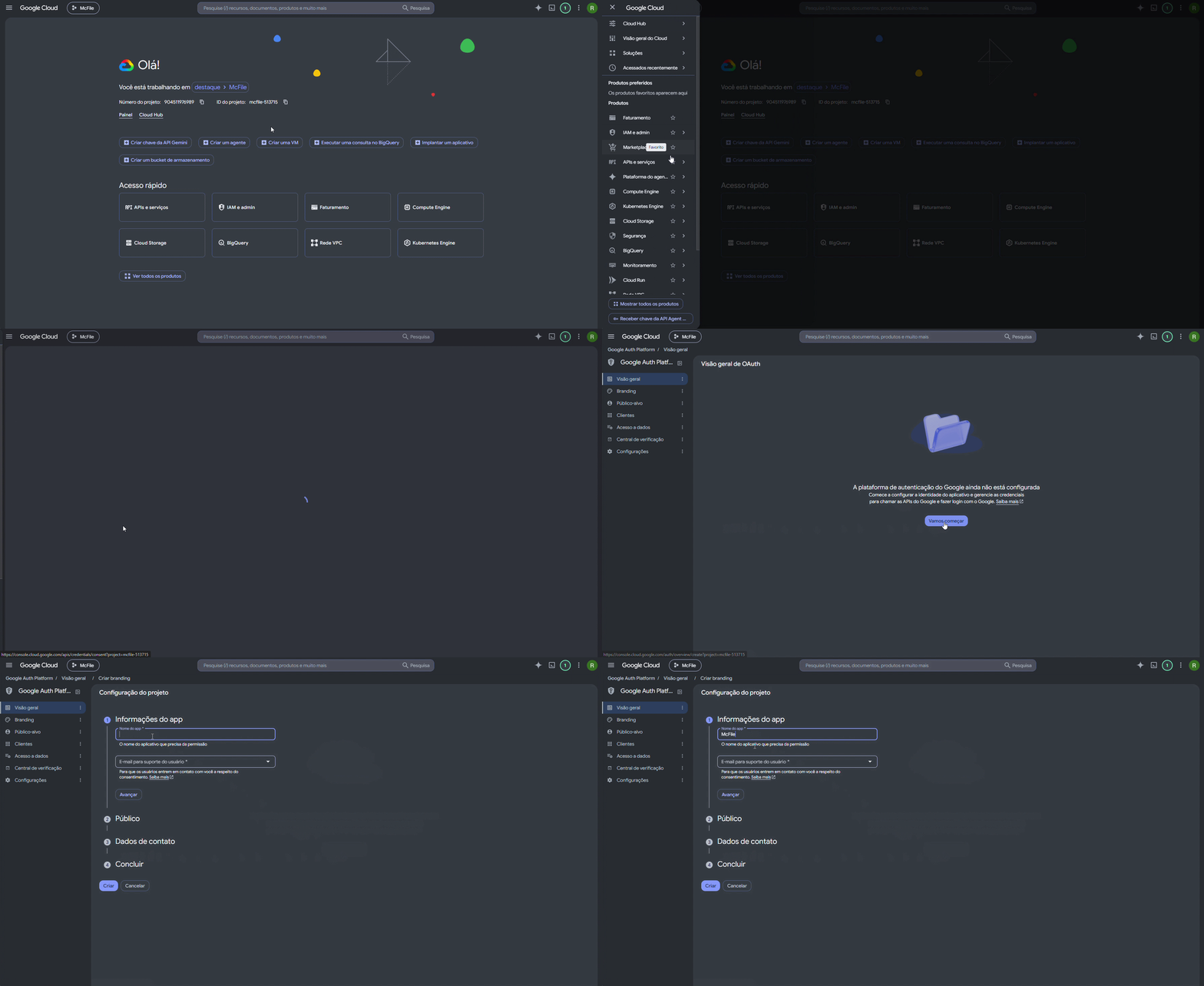
- Abra APIs e serviços > Tela de permissão OAuth e clique em Começar.
- Em Informações do app, preencha os campos abaixo e clique em Próxima:
- Nome do app:
McFile - E-mail para suporte do usuário: o e-mail do administrador responsável
- Nome do app:
- Em Público-alvo, selecione Interno e clique em Próxima.
- Em Informações de contato, informe o e-mail do administrador responsável e clique em Próxima.
- Em Concluir, aceite a Política de Dados do Usuário dos Serviços de API do Google e clique em Continuar e depois em Criar.
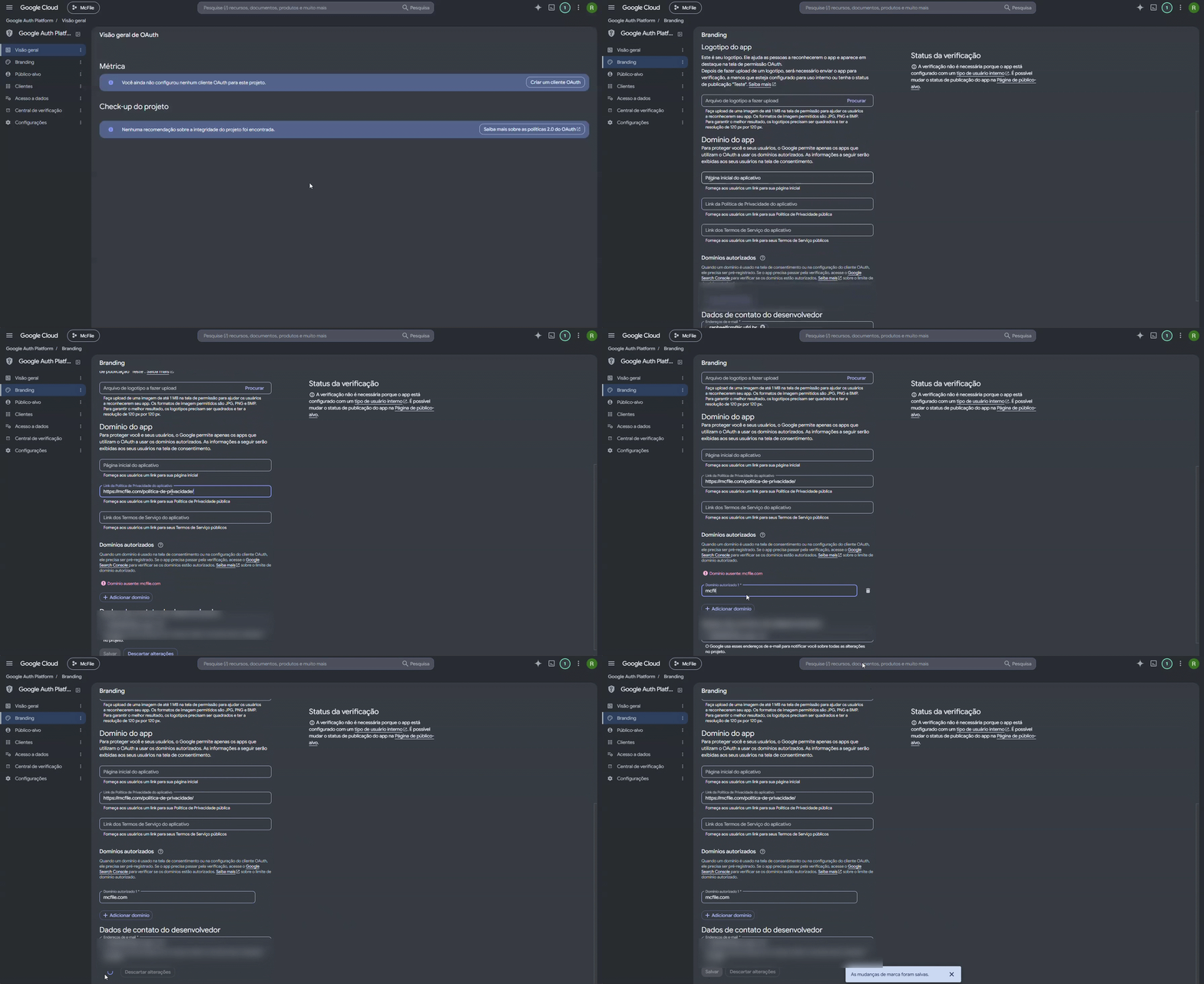
- Clique em Branding e preencha os campos abaixo:
- Link da Política de Privacidade do aplicativo:
https://mcfile.com/politica-de-privacidade/ - Domínios autorizados: clique em Adicionar domínio e informe
mcfile.com - Clique em Salvar.
- Clique em Acesso a dados e depois em Adicionar ou remover escopos.
- Marque os escopos abaixo e clique em Atualizar e depois em Salvar:
openid.../auth/userinfo.email.../auth/userinfo.profile

2. Crie o cliente OAuth
- Clique em Clientes e depois em Criar cliente.
- Em Tipo de aplicativo, selecione Aplicativo da Web.
- Em Nome, digite
McFile. - Em URIs de redirecionamento autorizados, clique em Adicionar URI e inclua todos os endereços abaixo:
https://ids2.mcfile.com/oauth2/idpresponsehttps://idsqa.mcfile.com/oauth2/idpresponsehttps://oauthqa.mcfile.com/mcfile/CtrlSegurancahttps://oauth.mcfile.com/mcfile/CtrlSeguranca- Clique em Criar.
- Copie o ID do cliente e a Chave secreta do cliente exibidos na janela de confirmação e guarde em local seguro.

3. Crie uma conta para a equipe da McFile (opcional, recomendado)
Com essa conta, a nossa equipe testa o login antes da ativação e consegue reproduzir problemas depois, sem depender de um usuário da sua empresa. Mantenha a conta ativa após a ativação.
- Acesse o Google Admin com a conta de administrador.
- Clique em Diretório > Usuários e depois em Adicionar novo usuário.
- Em Nome, digite
Suporte, e em Sobrenome, digiteMcFile. - Em E-mail principal, informe um endereço do seu domínio, por exemplo
suporte.mcfile@suaempresa.com. - Clique em Adicionar novo usuário.
- Copie o e-mail e a senha exibidos na confirmação.
4. Envie os dados e ative o SSO
- Envie o ID do cliente e a Chave secreta do cliente para o suporte em suporte@mcfile.com.br, informando o nome do seu ambiente.
- Combine com o suporte um canal seguro para enviar o e-mail e a senha da conta criada no passo 3.
- Se você criou a conta do passo 3, aguarde a nossa equipe testar o login com essa conta.
- Combine com o suporte a data para ativar o SSO.
A partir da ativação, todos os usuários do seu ambiente só conseguem acessar a McFile se tiverem uma conta ativa no Google Workspace da sua empresa.
Dicas
- A opção "Interno" não aparece: o projeto não pertence à organização do Google Workspace da sua empresa. Crie o projeto dentro da organização e repita os passos.
- Um usuário não consegue entrar após a ativação: confira se o e-mail dele na McFile é igual ao e-mail da conta Google e se a conta está ativa no Google Workspace.
- A conta da equipe da McFile usa uma licença do Google Workspace, como qualquer outro usuário da sua organização.